

🧾 Configurando sua Conta MisticPay
Para integrar o MisticPay à sua loja Mginex, você precisará configurar o 2FA e gerar credenciais de API no painel deles.Passo 1: Ative o 2FA (Autenticação de Dois Fatores)
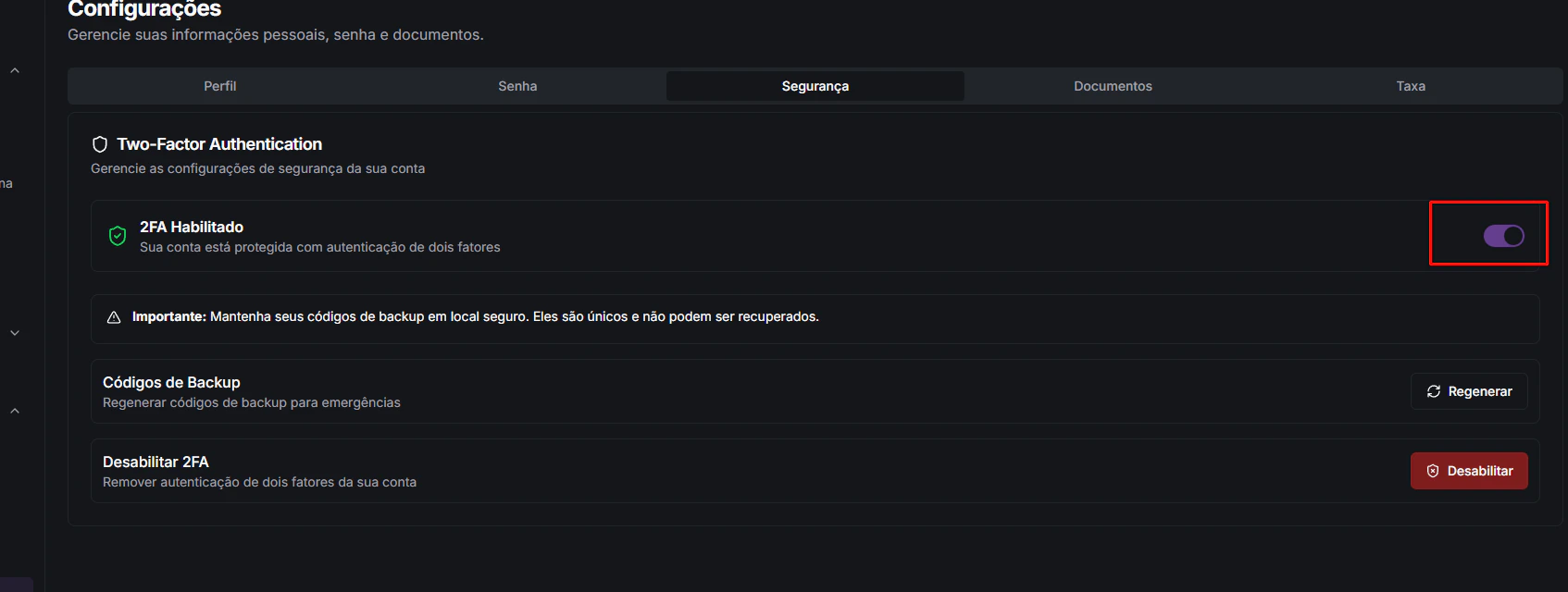
O MisticPay exige que o 2FA esteja ativo para liberar o acesso total às credenciais de API.- Acesse a página de segurança: MisticPay - Segurança
- Ative a opção 2FA.
- Siga as instruções para vincular seu aplicativo de autenticação (como Google Authenticator).
Passo 2: Gere suas credenciais de API
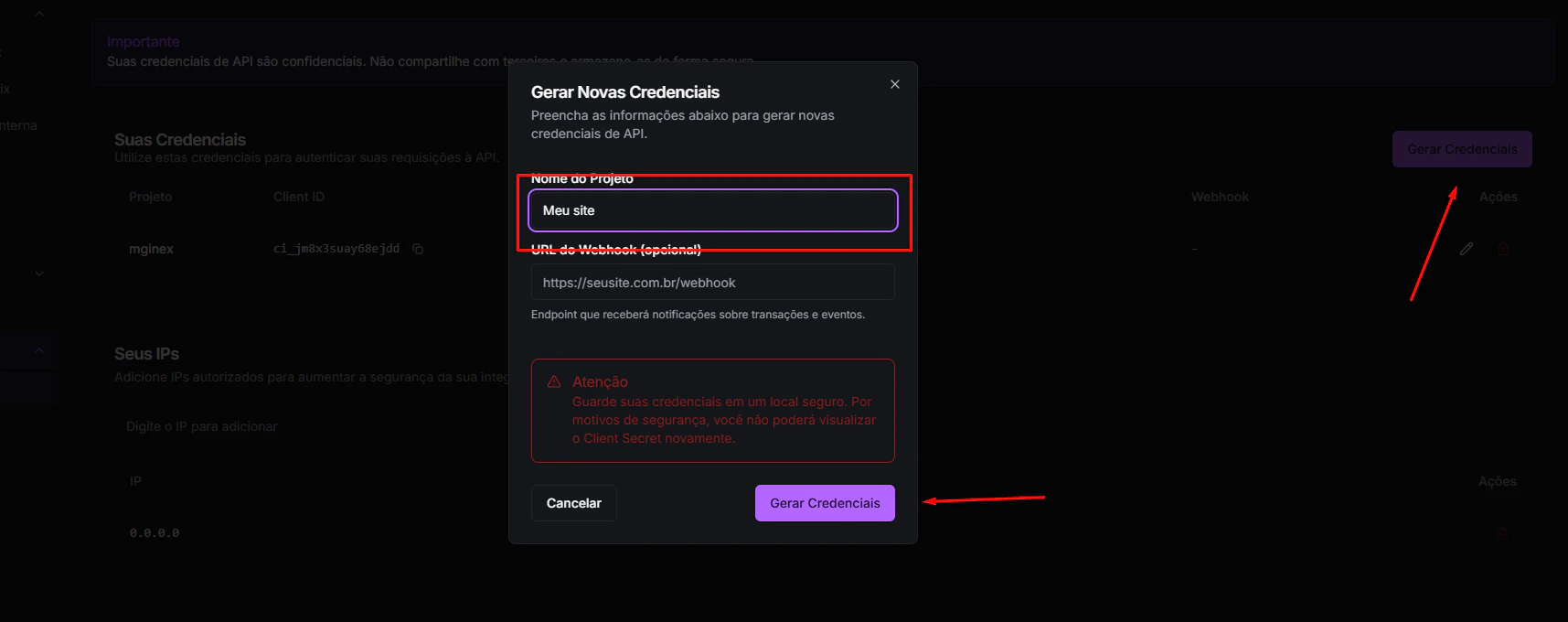
Com o 2FA ativo, agora você pode gerar as chaves necessárias.- Acesse o gerenciamento de credenciais: MisticPay - API
- Clique no botão “Gerar Credenciais”.
- Importante: Deixe o campo URL do Webhook vazio.
- Salve o seu
Client IDeClient Secretem um local seguro.
Passo 3: Libere todos os IPs
Para garantir que a comunicação entre a Mginex e o MisticPay funcione sem interrupções, você deve liberar o acesso por IP.- Na mesma tela de credenciais (Gerenciamento de Credenciais), localize a opção de Whitelist de IP.
- Ative a opção “Liberar Todos os IPs” clicando no botão (que agora está destacado em roxo).
- Confirme a alteração.

⚙️ Integrando à Mginex
Agora que você tem as credenciais, falta apenas colocá-las no nosso painel.- Acesse o painel da Mginex em Configurações de Pagamentos.
- Selecione MisticPay.
- Insira o seu
Client IDeClient Secret. - Clique em Salvar.